WhatsApp-Chat3 Min. LesezeitÜberarbeitet:
Einen Chat für den Unterricht mit KI erstellen
Mit to teach erstellen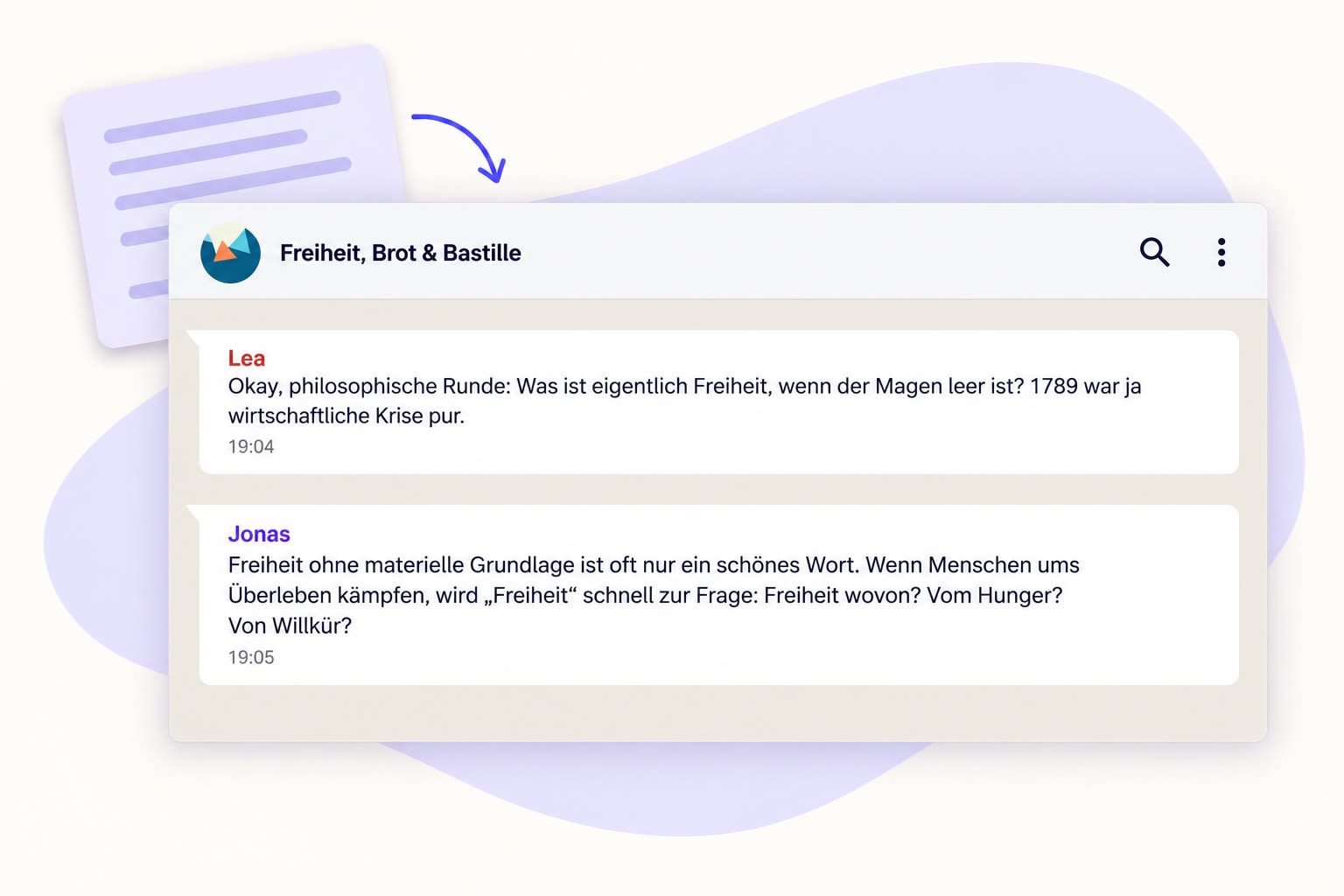
In diesem Artikel
Mach aus deinem Unterrichtstext ein Gespräch: Mit dem Format Whatsapp Chat in to teach erstellst du einen fiktiven Dialog mit mehreren Personen. Du legst das Material, die Gesprächsfrage und den sprachlichen Anspruch fest. Die Klasse kann die Nachrichten lesen, Positionen vergleichen oder eine eigene Antwort formulieren.
Wofür eignet sich ein Unterrichtschat?
Im Sprachunterricht: Nutze kurze Nachrichten für eine Lese- oder Sprechaufgabe. Die Lernenden ordnen Aussagen den Personen zu, lesen einen Austausch mit verteilten Rollen oder schreiben eine passende Antwort in der Zielsprache.
Für einen Perspektivwechsel: Lass erfundene Personen unterschiedliche Sichtweisen auf eine Frage vertreten. Die Klasse sammelt die Argumente und erklärt, worin sich die Positionen unterscheiden.
Als Schreibimpuls: Beende das Gespräch mit einer offenen Frage. Die Lernenden setzen es mit einer eigenen Nachricht fort und begründen ihre Antwort mit einer Information aus dem Unterrichtstext.
Für die Arbeit an Gesprächsregeln: Lass die Klasse untersuchen, wie eine Person nachfragt, widerspricht oder auf ein Argument eingeht. Anschließend formulieren die Lernenden eine Nachricht sachlicher oder verständlicher.
So erstellst du den Chat mit to teach
Öffne Whatsapp Chat in den Material Tools und hinterlege deinen Text als Quelle. Wähle die Ausgabesprache. Beschreibe im optionalen Anweisungsfeld, wer spricht, worüber die Personen diskutieren und welches Sprachniveau du brauchst.
Eine mögliche Anweisung lautet: „Schreibe einen fiktiven Chat zwischen drei Jugendlichen über die Frage im Text. Verwende kurze Nachrichten und unterschiedliche Positionen. Eine Person soll nach einer Begründung fragen. Beende das Gespräch mit einer offenen Frage für die Klasse.“ Klicke auf „Aufgabe erstellen“ und wähle anschließend den Gesprächsausschnitt für deine Aufgabe aus.
Für einen Einstieg genügt eine Frage mit einer Antwort. Für eine längere Leseaufgabe kannst du mehrere Nachrichten verwenden und die Position einer bestimmten Person verfolgen lassen. Benenne in deiner Anweisung die Begriffe, die die Klasse bereits kennt.
Eigenen Unterrichtschat erstellen
Beispiel: Aus einer Forderung wird eine Diskussionsfrage
Der Beispieltext zur Französischen Revolution nennt unter anderem die Forderungen nach mehr Mitsprache und sozialer Gerechtigkeit. Im daraus erstellten fiktiven Chat fragt Emre:
„Ist Mitsprache schon Gerechtigkeit oder nur ein Werkzeug dafür?“
Gib deiner Klasse die beiden Forderungen aus dem Text und diese Frage. Lass die Lernenden eine Antwort mit zwei Sätzen schreiben: zuerst ihre Position, danach eine Begründung. Der Sachtext nennt die Forderungen; die Frage nach ihrem Verhältnis eröffnet die Diskussion.
Lies dazu den vollständigen Beispielchat.
Die Personen und Nachrichten sind erfunden, keine historischen Zitate. Nutze den Chat als Gesprächsanlass neben dem Sachtext. Zusätzliche Erklärungen der Figuren sind dabei nicht automatisch durch die Quelle belegt.
Vom Lesen zur eigenen Nachricht
Die Lernenden lesen den ausgewählten Austausch und markieren ein Argument, auf das sie antworten möchten. Dann verfassen sie ihre Nachricht auf Papier oder in eurer Lernumgebung. Der erzeugte Chat ist ein Lesematerial, kein Messenger für die Klasse.
Besprecht anschließend zwei unterschiedliche Antworten: Greifen sie die Frage auf? Enthalten sie eine nachvollziehbare Begründung? Bei Bedarf hilft der Satzanfang „Ich stimme zu / widerspreche, weil …“.
In to teach kannst du Unterrichtseinheiten und einzelne Stunden planen und Materialien für ihre Phasen erstellen. Der Chat kann zwischen der gemeinsamen Lektüre und einer eigenen schriftlichen Stellungnahme stehen. Für denselben Text lassen sich zuvor Begriffe mit einem Glossar klären oder danach Fragen zur Verständnissicherung einsetzen.
WhatsApp-Chat
Aus deinem Text, einem PDF, einem YouTube-Video, einer Website oder einem Bild.
Mit to teach erstellenWeitere Anleitungen
Kreuzworträtsel für den Unterricht erstellen: vom Text zur passenden Übung
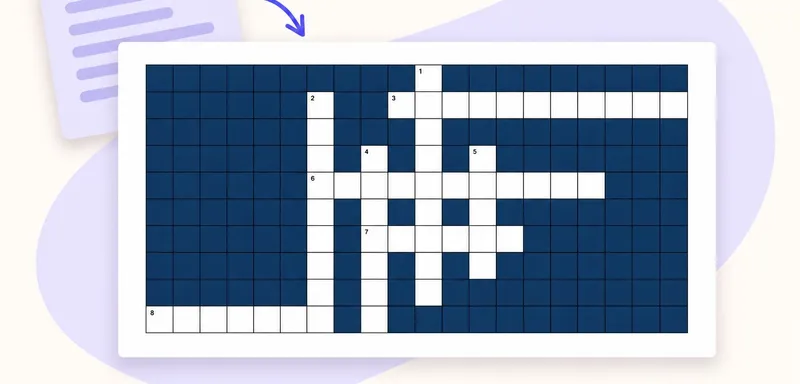
Du möchtest ein Kreuzworträtsel erstellen, das genau die Begriffe deiner Unterrichtsstunde aufgreift? Hinterlege den Text in to teach, wähle das Format Kreuzworträtsel und lege fest, welche Wörter vorkommen sollen. Ansch
Kreuzworträtsel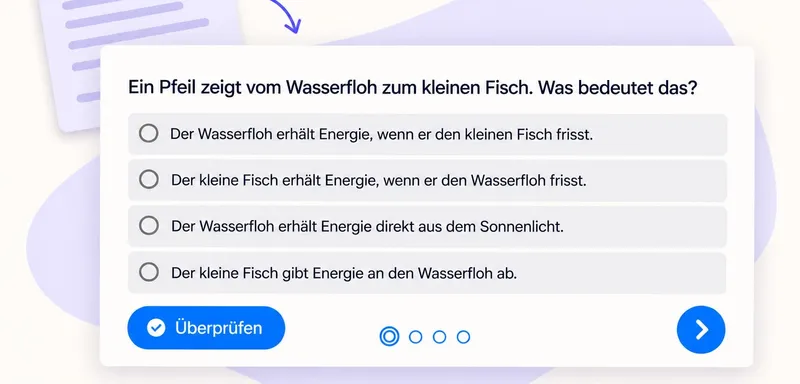
Multiple-Choice-Quiz für den Unterricht erstellen: Fragen, die dir weiterhelfen
Ein Multiple-Choice-Quiz hilft dir bei der nächsten Unterrichtsentscheidung, wenn jede Frage einen klaren Gedanken überprüft. In to teach erstellst du ein Quiz aus dem Text deiner Klasse und überarbeitest anschließend ge
Multiple Choice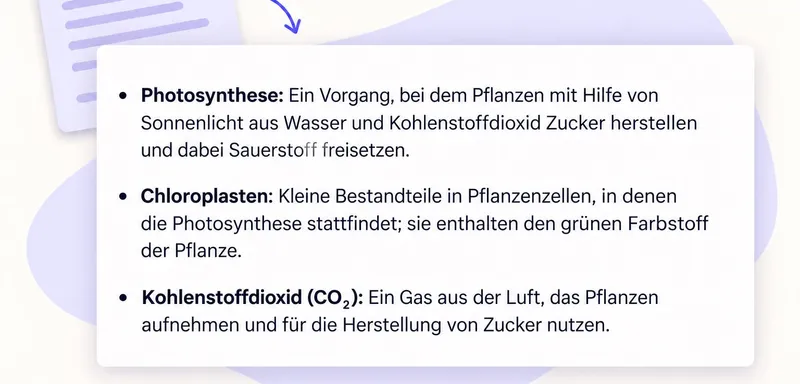
Ein Glossar für den Unterricht erstellen: Fachbegriffe erklären, den Sachtext erhalten
Ein Glossar erklärt schwierige Wörter neben dem Sachtext. Der Ausgangstext bleibt erhalten. Das passt, wenn einzelne Fachbegriffe das Lesen erschweren, die Satzstruktur aber verständlich ist. In to teach hinterlegst du d
Glossar